
最近,我在使用唯卓仕(Viltrox)AF 35mm F1.2 FE Lab這款鏡頭的過程中,感受到了它在作業系統、App功能和韌體升級方面的有許多很有趣的設計。這裡,我將與大家分享這三個面向的詳細操作指南和使用心得。
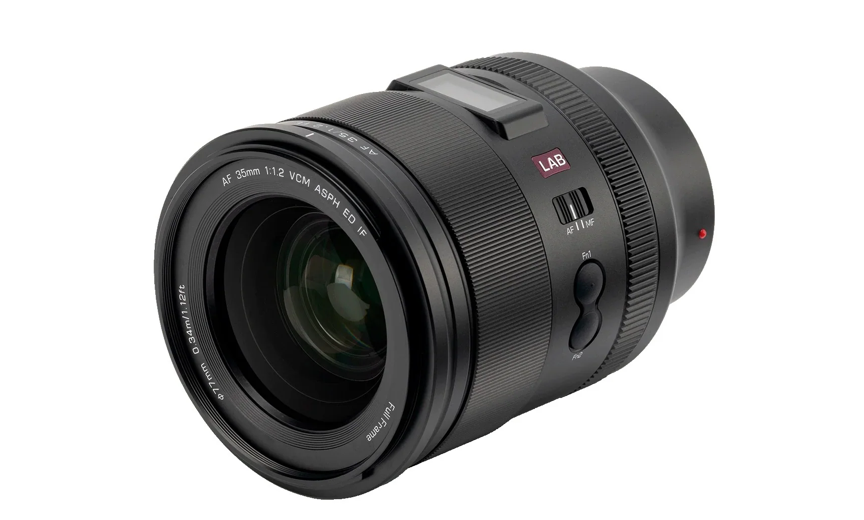
唯卓仕AF 35mm F1.2 FE Lab鏡頭
作業系統詳解
唯卓仕AF 35mm F1.2 FE Lab的作業系統設計得非常人性化,每個控制部件都有其獨特的功能和使用情境。讓我逐一為大家介紹。
1.Click切換開關的巧妙設計
鏡頭側面的Click切換開關是一個非常實用的設計。當我將開關撥到ON位置時,多功能環轉動會有明顯的段落感,這種有級調整非常適合平面攝影,可以精確控制光圈值。而當我切換到影片拍攝模式時,將開關撥到OFF位置,多功能環就變成了無段調節,轉動時手感順滑靜音,不會產生不必要的操作噪音。
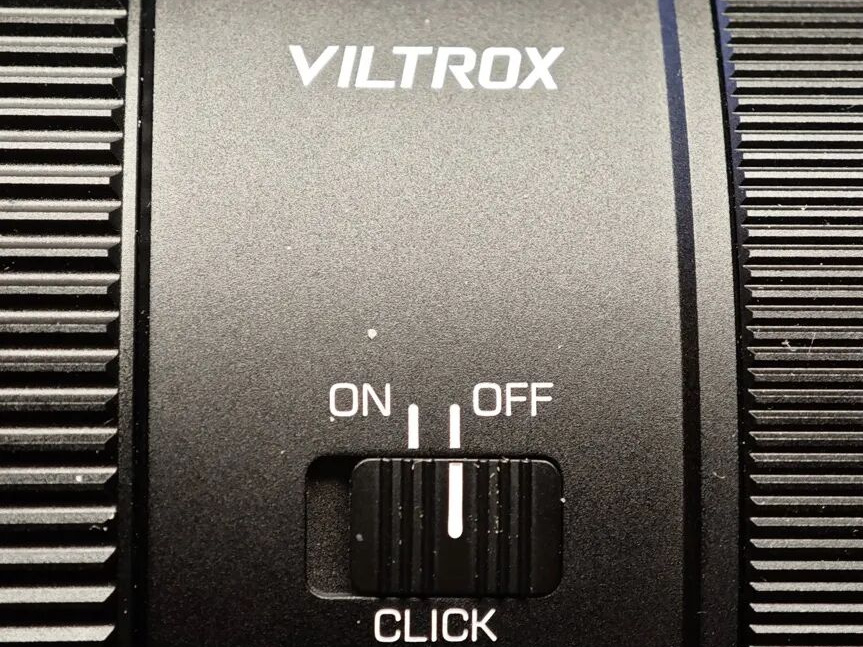
Click切換開關
這個設計看似簡單,但在實際使用上卻非常實用。例如在拍攝婚禮影片時,我需要平滑地調整光圈來適應不同的光線條件,無段調整就顯得特別重要。而在拍攝靜態人像時,有級調節能讓我更精準地控制曝光。
2.多功能控制環的靈活運用
多功能控制環預設為光圈環使用,但根據不同的卡口版本,它的功能也有所不同。
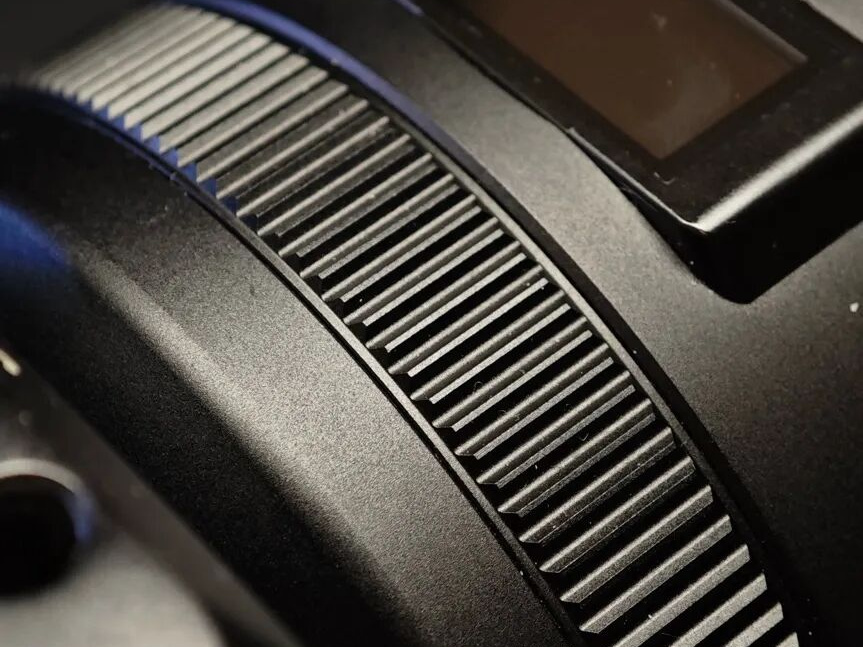
多功能控制環
索尼E卡口版本:我使用的是索尼E卡口版本,多功能控制環主要作為光圈環。向左轉動直到螢幕出現光圈刻度值,就進入了手動調整光圈模式;向右轉動直到光圈刻度值消失,則切換到機身控制光圈模式。這個切換過程非常直觀,即使在拍攝過程中也能快速操作。
尼康Z卡口版本(只對應部分唯卓仕Lab系列鏡頭):尼康Z卡口版本的多功能控制環功能更加豐富,可以作為光圈環或自訂鏡頭控制環。當相機設定為「M擋」或「A擋」時,它就是手動光圈環,可以在F16-F1.8之間調整。更棒的是,它還支援自訂設定為ISO調節、曝光補償等功能。
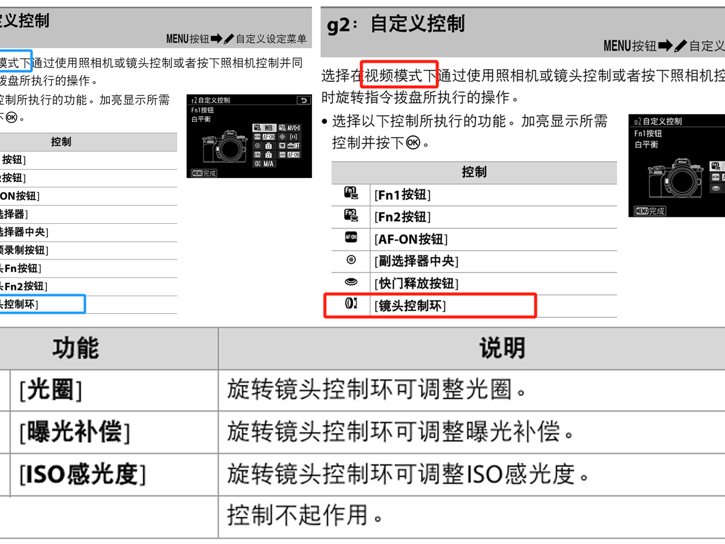
尼康Z系列相機說明書中,與Z卡口版本唯卓仕Lab系列鏡頭對應的多功能控制環設定說明。
我曾經嘗試過將尼康Z卡口版本的唯卓仕AF 135mm F1.8 Z Lab鏡頭的多功能控制環設定為曝光補償調節,這樣在拍攝過程中就能快速調整曝光,而不需要進入相機選單。相機選單中的預設路徑是:MENU→自訂設定選單→f控制\g影片→f2自訂控制(拍攝)或g2自訂控制。
3.自訂按鍵FN1和FN2的強大功能
FN1和FN2是我使用頻率最高的控制部件之一。 FN1預設為對焦保持,FN2預設功能為手動對焦模式下的A、B兩個焦點切換。但透過Viltrox Lens App,它們可以設定為更多功能。
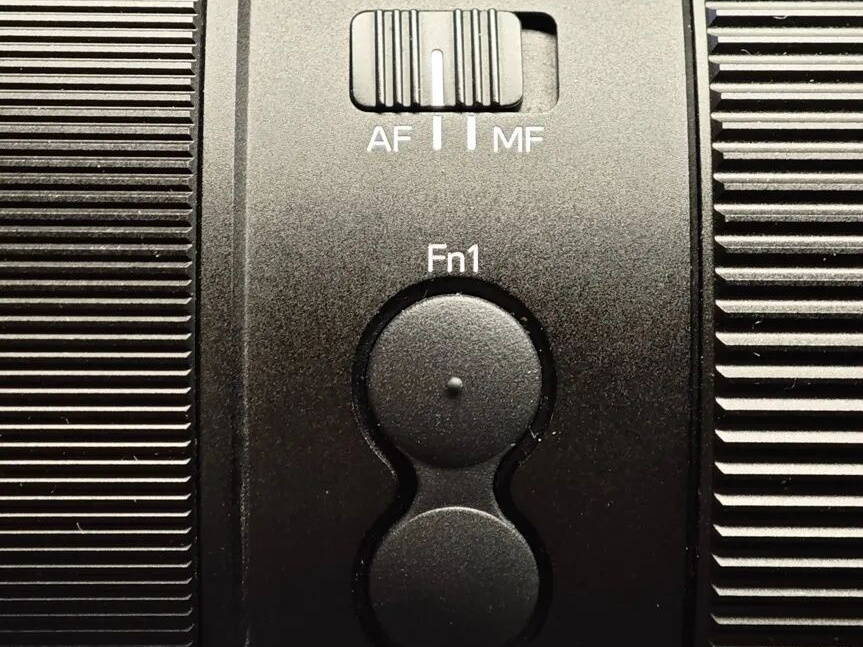
鏡頭側面的AF/MF切換開關,以及FN1和FN2自訂按鍵。
焦點A與焦點B的設定技巧:
1.將鏡頭切換至MF模式(手動對焦模式)
2.觀察鏡頭螢幕,點選FN按鍵切換對應焦點(A或B變黃表示已切換)
3.轉動對焦環至預設焦點位置,長按FN按鍵完成焦點設定(A或B變綠表示設定完成
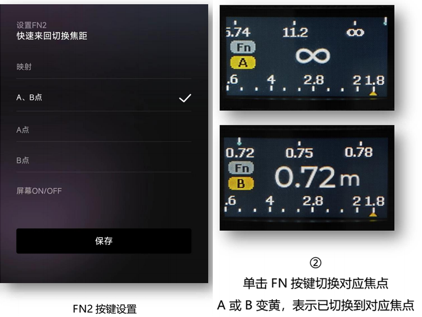
Viltrox Lens App中關於FN按鍵的A、B點切換設定操作。
我經常在拍攝人物影片時使用這個功能。例如在一前一後兩個人物出鏡的場景下,需要在不同的畫面和人物出場瞬間進行焦點切換,那隻需要事先設定好A、B兩個焦點,並在拍攝場景中標記好人物的定位點,拍攝時就能實現輕輕按下對應的FN按鍵,快速切換焦點,大大提高了拍攝效率。
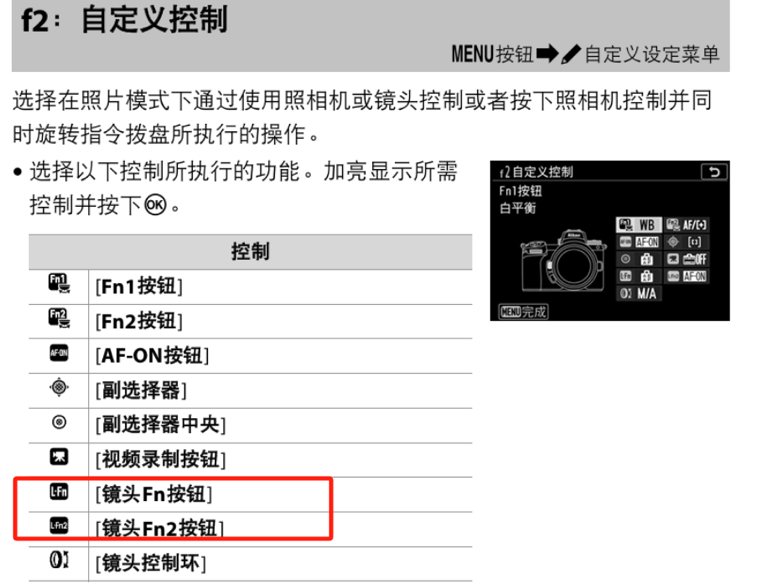
尼康Z卡口相機說明書中關於鏡頭FN按鍵的自訂設定選項說明。
機身上的設定差異:需要注意的是,SonyE卡口和尼康Z卡口在自訂按鍵設定上有所不同。索尼E卡口版本的FN1和FN2只能映射為同一個功能,而尼康Z卡口版本可以分別映射為不同功能。
4. OLED資訊顯示器的實用性
鏡頭配備的顯示器雖然不大,但顯示的資訊非常實用。它能顯示景深範圍、對焦模式、對焦距離、光圈大小等關鍵參數。透過Viltrox Lens App,還可以設定螢幕熄屏時長,避免不必要的電力消耗。
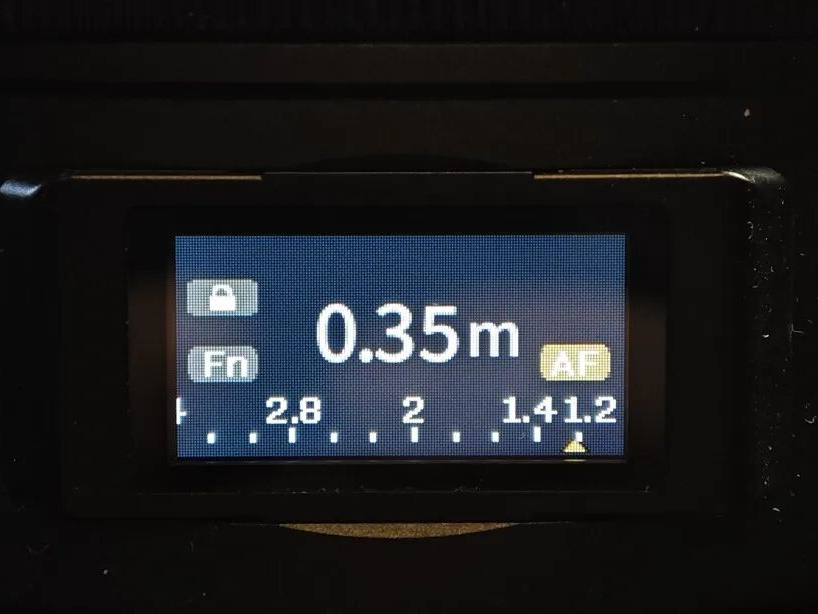
鏡頭的OLED資訊顯示屏
在實際拍攝中,這個顯示器幫了我不少忙。例如在光線較暗的環境下,相機螢幕可能看不清楚,而鏡頭上的顯示器亮度足夠,能讓我清楚地看到目前的設定。
5. AF/MF撥桿和對焦環
AF/MF撥桿用於切換自動對焦和手動對焦模式。我通常在拍攝靜態物體時使用AF模式,而在拍攝需要精確對焦的場景時切換到MF模式。
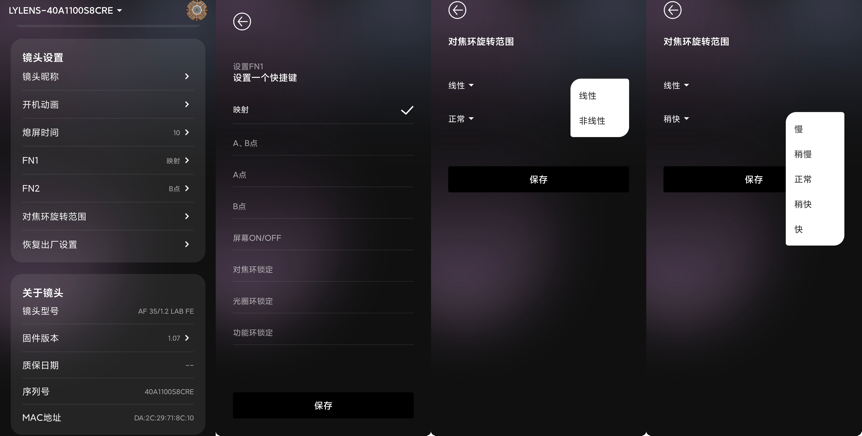
在手機Viltrox Lens App中,可分別對FN自訂按鍵的功能,以及對焦環的性能表現進行設定。
對焦環位於鏡頭最前端,轉動時手感非常順暢。在MF/DMF模式下,轉動對焦環可以進行手動對焦。我發現這個對焦環的阻尼感調校得非常好,既不會太鬆導致誤操作,也不會太緊影響操作體驗。
6.對焦限位撥桿的使用技巧
對焦限位撥桿是提高對焦效率的秘密武器,有三擋可選:
0.72m——2m :這個擋位我主要在拍攝近距離人像特寫或微距時使用。限制對焦範圍後,鏡頭不需要在整個對焦行程中搜尋焦點,對焦響應更迅速。例如拍攝花卉特寫時,我會將限位撥桿撥到這個擋位。
1.5m——∞ :這個阻擋適合拍攝中遠距離的半身/全身人像或風景。我在拍攝風景時經常使用這個擋位,這樣鏡頭就不會對焦到前景的物體上。
Full :這是預設擋位,適合絕大多數場景。當我不確定拍攝距離時,就會使用這個擋位。
Viltrox Lens App的使用
Viltrox Lens App是這款鏡頭的一大亮點,它不僅能擴展鏡頭的功能,還能讓使用體驗更加個人化。
Viltrox Lens App(手機應用程式圖示)
下載Viltrox Lens App的過程非常簡單,可以在各大手機應用商城搜尋「Viltrox Lens」並下載。註冊登入支援手機號碼/郵箱/微信/Apple ID一鍵註冊,我使用微信一鍵登錄,幾秒鐘就完成了註冊。
1.無線連線的注意事項
連接鏡頭需要開啟手機藍牙和定位,這也意味著不管是第一次連接,還是以後重複使用和多次連接,都需要鏡頭處於通電狀態,也就是需要將鏡頭安裝到相機上,並保持鏡頭/相機電源開啟,同時處於非休眠待機狀態。
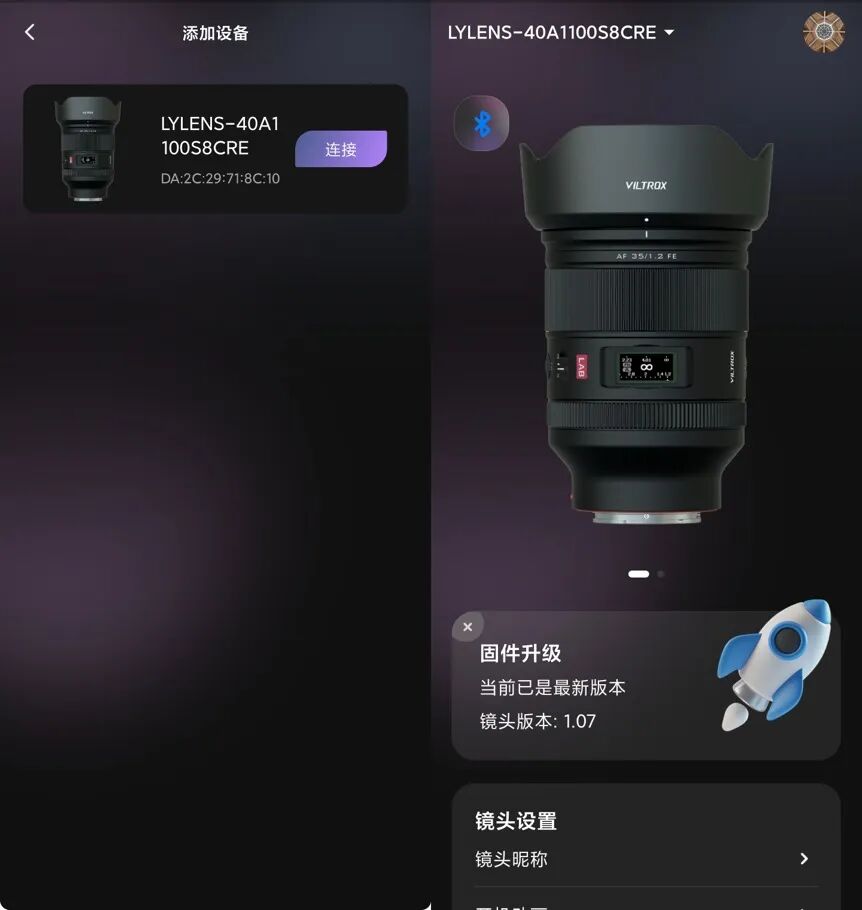
圖左為第一次搜尋到鏡頭的畫面,圖右為已完成初次連線的畫面(注意,左上角藍牙圖示顯示為藍色時,則處於已連線狀態;顯示為灰色時則為斷連或待連線狀態。點選該圖示可重連或斷連)
第一次連線時,Viltrox Lens App會搜尋附近的唯卓仕鏡頭,找到後點選連線即可。要注意的是,當App或相機重新啟動後,如果Viltrox Lens App藍牙圖示顯示為灰色,就需要重新連接鏡頭。
我曾經遇到過連線失敗的情況,後來發現是因為相機自動休眠待機了。所以在連線前,一定要確保藍牙、定位和相機電源都已開啟。連線成功後,藍牙圖示會變成藍色。
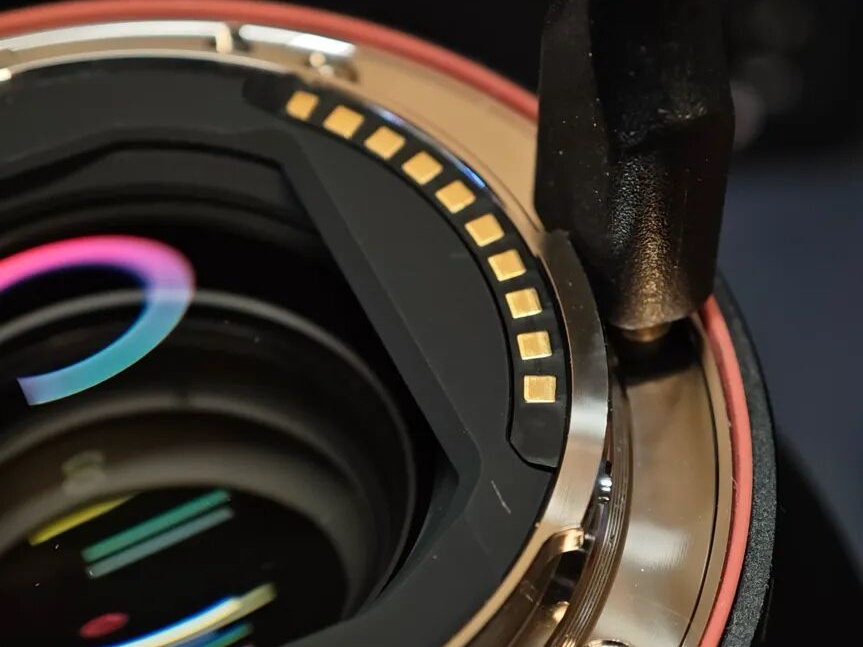
使用USB-C數據線連接鏡頭,可使其處於穩定的持續開機狀態,且可脫離相機單獨運行,很適合用來進行韌體升級。
小技巧:此鏡頭自備藍牙,因此只要使用USB-C數據線和手機充電器直接為鏡頭供電,即便沒有將鏡頭安裝到相機上,也可以實現以上的Viltrox Lens App藍牙連接和設定操作。而且,這種連接因為沒有相機休眠的困擾,也更加穩定,更適合用於鏡頭韌體的線上升級。
2.自訂開機動畫的個人化體驗
這是我認為最有趣的功能之一。透過Viltrox Lens App可以設定鏡頭的開機動畫,支援圖片或純文字,還可以設定開啟或關閉,以及開機顯示時長。
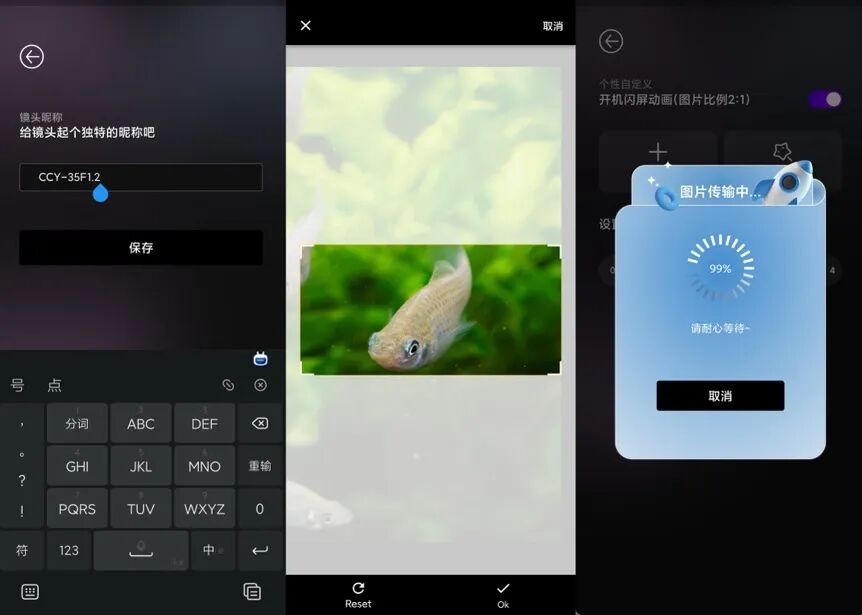
鏡頭的OLED資訊顯示器個人化Viltrox Lens App設定選項。除了可以給鏡頭起暱稱外,還可以上傳手機相簿中的照片作為鏡頭開機動畫影像。
我設定了一張自己拍攝的照片作為開機動畫,每次開機都能看到自己喜歡的畫面,感覺非常特別。設定方法也很簡單,在Viltrox Lens App中選擇“個性自訂”,然後選擇“從相簿選擇”或“文字自訂”即可。
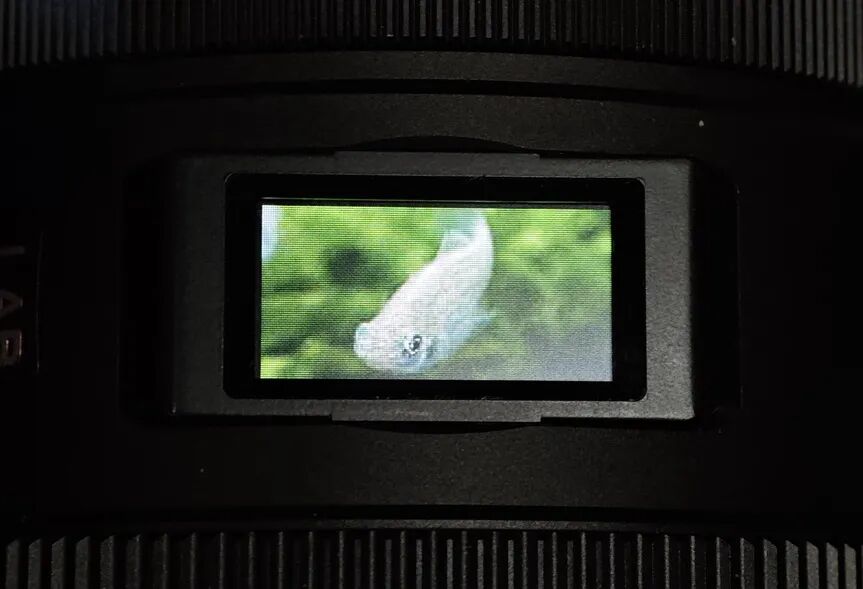
自訂的OLED資訊顯示器的開機動畫影像。
除了開機動畫,Viltrox Lens App還可以設定鏡頭暱稱、熄屏時間等個人化選項。我把鏡頭命名為“XXXX”,這樣在Viltrox Lens App中就能一眼認出它。
韌體升級方法
韌體升級是保持鏡頭最佳性能的重要手段,唯卓仕提供了兩種升級方式。
1.手機Viltrox Lens App升級(主推方案)
手機Viltrox Lens App升級是我推薦的升級方式,操作簡單又方便。但有幾個重要的注意事項:
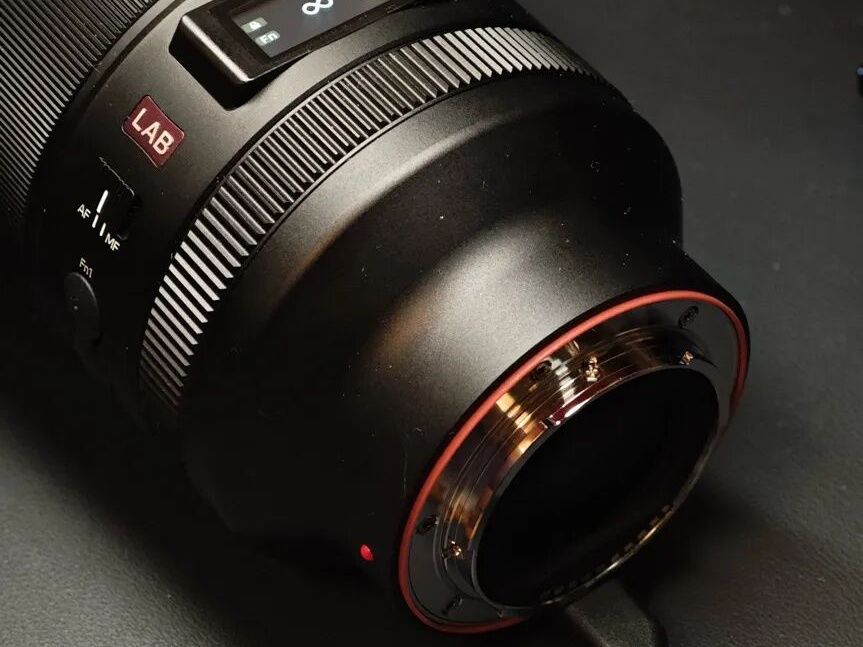
使用USB-C數據線外接電源供電以獲得穩定、持續的開機工作狀態。
必須使用Type-C供電:這是最重要的一點。升級過程中鏡頭需要穩定的電源供應,所以必須使用Type-C外接電源供電,供電最低要求5V/1A。
保證供電穩定:升級過程中絕對不能斷電,否則可能會損壞鏡頭。我通常會使用行動電源或直接連接電源適配器進行升級。
保持裝置亮屏:在將鏡頭連接相機的情況下升級,時務必確保手機與相機全程亮屏,避免因設備休眠導致升級失敗。
升級步驟很簡單:
a.連接鏡頭並確保Type-C供電正常
b.在Viltrox Lens App中找到「韌體升級」選項(事實上每次成功連接鏡頭,Viltrox Lens App都會自動連網檢查是否有可更新的新韌體,並進行彈窗提示)
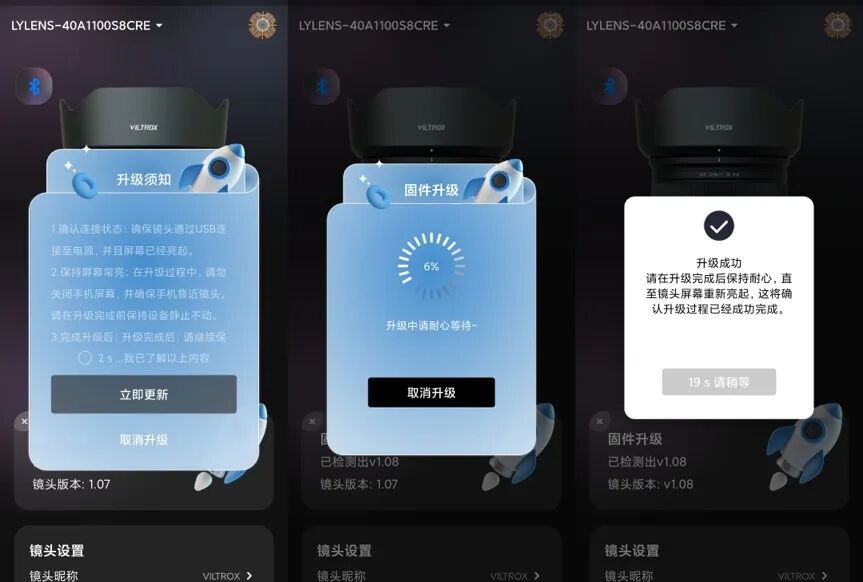
由左至右為使用Viltrox Lens App進行鏡頭韌體升級的操作流程。
c.閱讀”升級須知”並確認
d.點擊”開始更新”並等待升級完成
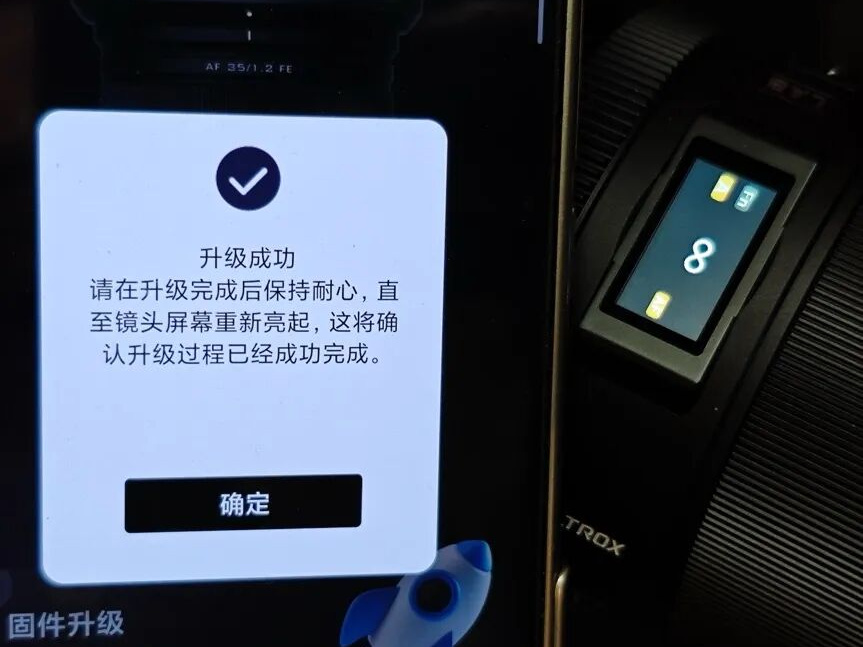
鏡頭韌體升級成功後,等待Viltrox Lens App的倒數讀秒結束,以及鏡頭OLED資訊顯示器重新亮起,即表示操作成功。
我已經升級過兩次固件,每次都很順利。升級完成後,鏡頭會自動重啟,新的韌體版本會帶來更好的性能和新功能。
2.電腦客戶端升級(備選方案)
如果透過手機Viltrox Lens App升級遇到問題,也可以選擇電腦用戶端升級。需前往唯卓仕中文官網的「下載中心→軟體下載」下載Viltrox Lens 電腦用戶端,支援Windows和Mac OS系統。
Viltrox Lens電腦用戶端圖示(Mac OS系統)
我只在一次透過手機Viltrox Lens App升級失敗時使用過Viltrox Lens電腦用戶端升級,過程也很順利。下載安裝客戶端後,請按照指示連接鏡頭並進行升級即可。
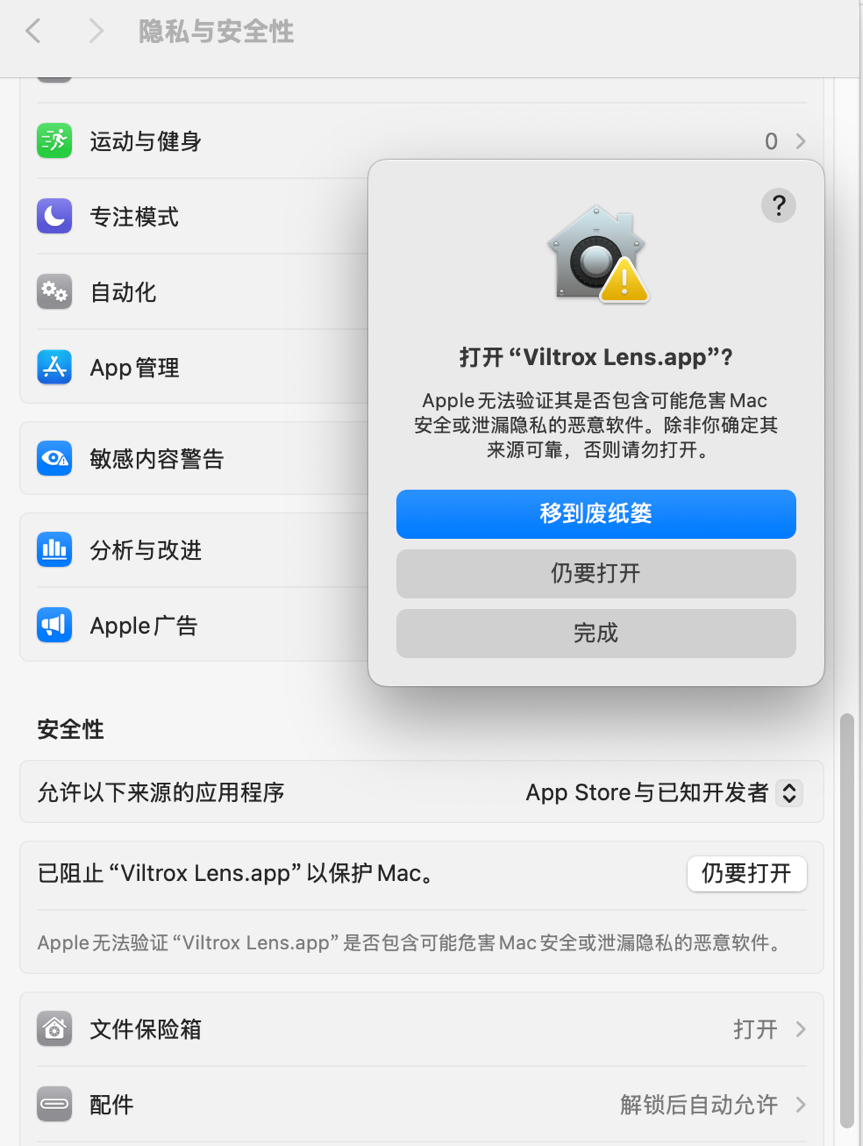
使用蘋果電腦Mac OS系統用戶端時,需要在系統的「隱私與安全性」選單中完成安全性設置,點擊「仍要開啟」即可。
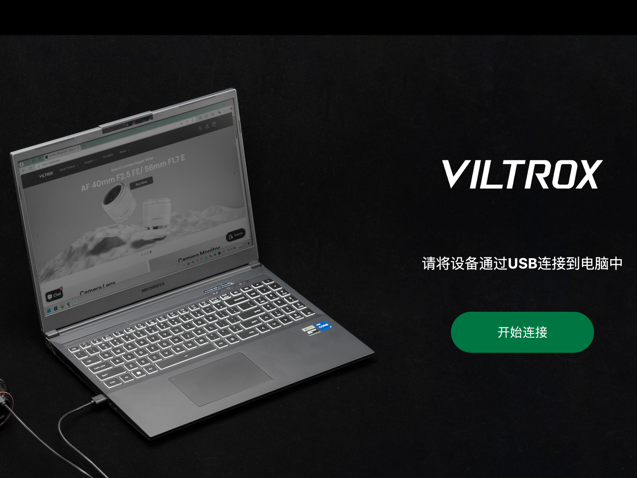
正常開啟Viltrox Lens電腦用戶端程式後,即可透過USB-C線連接電腦和鏡頭,再根據指示完成韌體升級(升級過程與使用手機Viltrox Lens App類似)。
國產鏡頭專業與易用性的進步
透過這段時間的使用,我深深感受到了唯卓仕AF 35mm F1.2 FE Lab在作業系統、Viltrox Lens App功能和韌體升級方面的出色設計。每個控制部件都經過精心設計,既考慮了專業性,又兼顧了易用性。
操作系統的各個部件分工明確,操作邏輯清晰,即使初次使用也能快速上手。 Viltrox Lens App不僅擴展了鏡頭的功能,也提供了個人化的使用體驗。韌體升級機制確保了鏡頭能持續獲得性能提升。
這些設計細節體現了唯卓仕對使用者需求的深入理解。我非常欣賞這種將專業性能與使用者體驗結合的設計概念。